
Gdzie znajdziesz zakładkę „Pracownicy”?
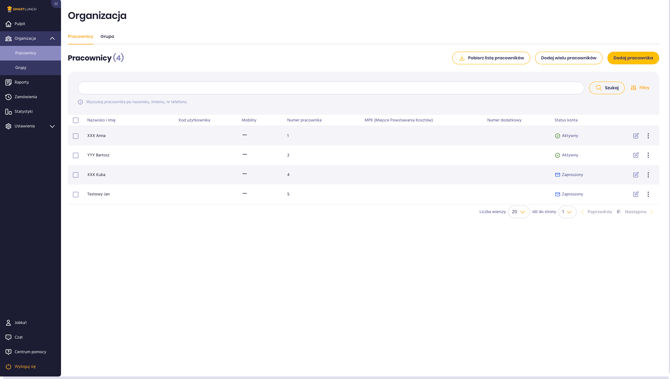
Aby wejść do tej sekcji:
-
przejdź do zakładki Organizacja (menu po lewej stronie),
-
kliknij podzakładkę Pracownicy.
Po wejściu zobaczysz listę wszystkich kont pracowników przypisanych do Twojej firmy.
Jakie akcje mogę wykonać w zakładce „Pracownicy”?
📌 Pobierać listę pracowników (Excel)
Kliknij Pobierz listę pracowników, aby pobrać plik Excel z aktualną listą pracowników.

Więcej informacji znajdziesz tutaj.
💡 To przydatne, jeśli chcesz:
-
przekazać listę do HR,
-
przygotować wewnętrzne zestawienie,
-
szybko sprawdzić dane w arkuszu.
📌 Dodać wielu pracowników jednocześnie
Kliknij Dodaj wielu pracowników, jeśli chcesz dodać większą grupę osób naraz.

Więcej informacji znajdziesz tutaj.
💡 Dzięki temu oszczędzasz czas i nie musisz dodawać pracowników pojedynczo.
📌 Dodać pracownika
Kliknij Dodaj pracownika, aby dodać nowego pracownika do systemu.
⚠️Po dodaniu pracownika SmartLunch automatycznie wyśle mu link aktywacyjny:
-
e-mailem lub
-
SMS-em
(w zależności od podanych danych kontaktowych).
📌 Wyszukaj pracownika
Wyszukiwarka nad tabelą pozwala szybko znaleźć konkretną osobę.
1. Wpisz dane pracownika
3. Możesz wyszukiwać pracownika po:
-
imieniu i nazwisku
-
numerze telefonu
-
numerze pracowniczym
-
e-mailu
2. Kliknij Szukaj
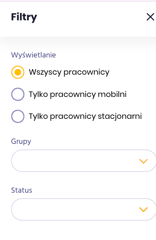
💡 Aby ułatwić wyszukiwanie, możesz skorzystać z filtrów, które pozwalają wybrać konkretną grupę pracowników. Dzięki temu łatwo ograniczysz wyniki np. do pracowników stacjonarnych lub mobilnych, co pozwoli szybciej dotrzeć do właściwych osób i usprawni cały proces wyszukiwania.
📌 Edytuj dane pracownika
Jeśli pracownik zmienił dane lub ma być w innej grupie - możesz je zaktualizować bezpośrednio na liście.
Jak to zrobić?
-
znajdź pracownika
-
kliknij ikonę Edycja

-
Wprowadź zmiany i kliknij Zapisz.
Więcej informacji znajdziesz tutaj.
Szybka edycja
Przy każdym pracowniku znajdziesz opcję Więcej (⋯), która pozwala wykonać najczęstsze działania na koncie:
-
Wyślij ponownie link aktywacyjny – gdy pracownik nie dostał linku lub wygasł.
⚠️ Link aktywacyjny jest ważny tylko 24 godziny.
-
Resetuj kartę – gdy karta nie działa lub trzeba przypisać nową (zalecamy odczekać ok. 30 min),
-
Wyślij link do resetowania hasła – gdy pracownik nie może się zalogować,
-
Oznacz tryb pracy - jeśli chcesz zaznaczyć, że pracownik pracuje zdalnie lub stacjonarnie.
-
Wybierz datę usunięcia – zaplanuj automatyczne usunięcie konta,
-
Usuń konto pracownika – usuwa konto od razu (przyszłe zamówienia zostaną anulowane).