
Co robi ta funkcja?
Gdy skonfigurujesz wysyłkę, system co miesiąc:
- generuje raport za pełny poprzedni miesiąc,
- wysyła e-mail do wybranych odbiorców,
- zapisuje raport w panelu firmy,
- zapisuje informację o wysyłce w Historii zmian.
Kiedy system wysyła raport?
System wysyła raport zawsze 2. dnia roboczego miesiąca o 8:00. Raport obejmuje poprzedni miesiąc kalendarzowy.
Nie zmienisz częstotliwości ani terminu wysyłki. Nie ustawisz też własnego zakresu dat - raport zawsze dotyczy jednego, pełnego miesiąca.
Utworzenie wysyłki nie wysyła raportu od razu. Pierwszy raport trafi do odbiorców w najbliższym terminie z harmonogramu.
Kto może być odbiorcą
Odbiorcą może zostać tylko osoba z aktywnym dostępem do panelu firmy i zweryfikowanym adresem e-mail. Nie wpiszesz adresu ręcznie.
Dotyczy to też księgowości i agencji zewnętrznych. Jeśli mają otrzymywać raport, najpierw nadaj im dostęp do panelu firmy.
Wysyłka wymaga co najmniej jednego odbiorcy. Bez odbiorcy nie zapiszesz konfiguracji.
Jak skonfigurować wysyłkę
1. Wejdź do raportów
Otwórz Panel firmy → Raporty i wybierz kartę:
- Raport indywidualny – raport przygotowany dla Twojej firmy na życzenie,
- Raport standardowy – standardowy raport zamówień z wyborem grup.
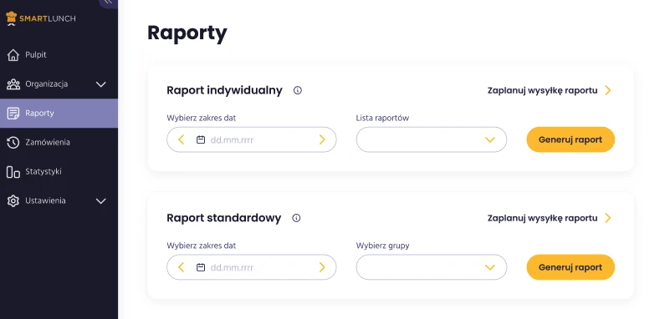
2. Rozpocznij konfigurację
Kliknij Zaplanuj wysyłkę raportu. System pokaże zakres raportu i termin najbliższej wysyłki.
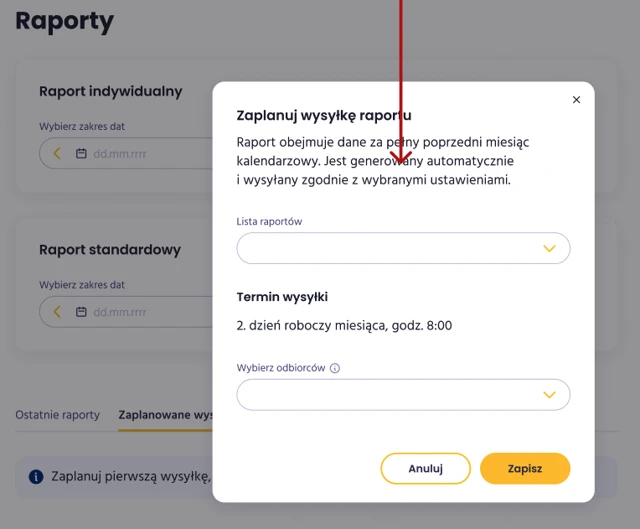
3. Wybierz zakres raportu
W raporcie indywidualnym wybierz jeden raport z listy. Jedna wysyłka obejmuje tylko jeden raport indywidualny
Potrzebujesz wysłać dwa różne raporty do różnych osób? Skonfiguruj dwie osobne wysyłki – po jednej dla każdego raportu.
W raporcie standardowym wybierz jedną grupę lub kilka grup. Ta sama grupa może wystąpić w kilku wysyłkach jednocześnie.
4. Wybierz odbiorców
Zaznacz co najmniej jedną osobę z listy użytkowników z dostępem do konta firmy.
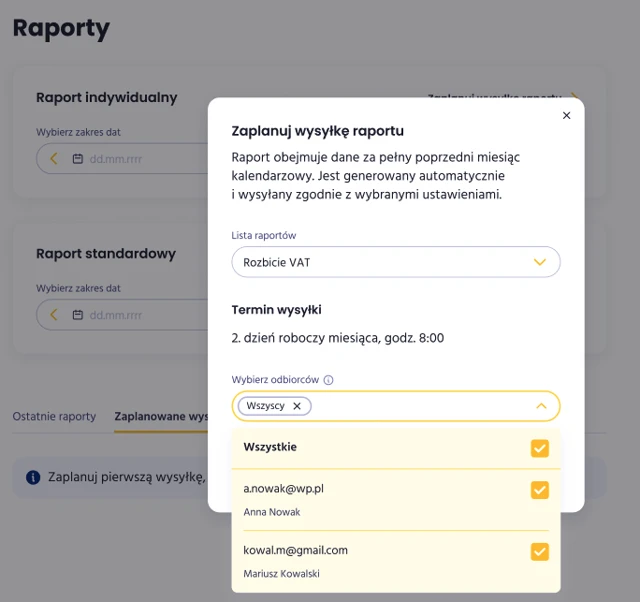
5. Zapisz wysyłkę
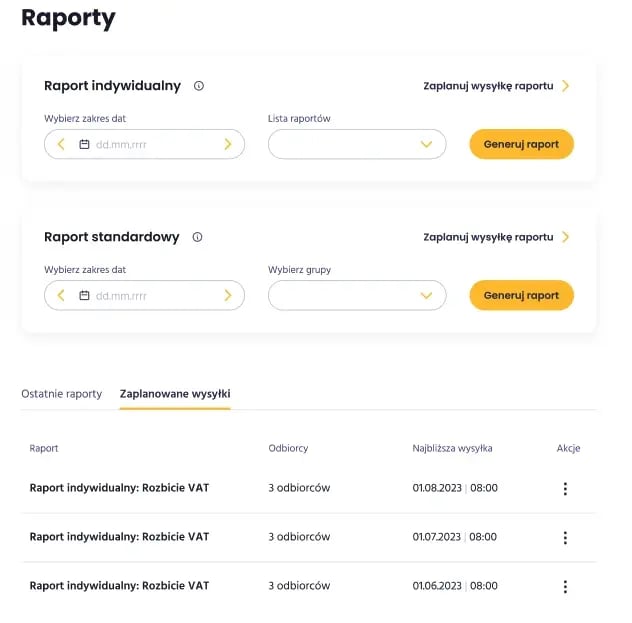
Kliknij Zapisz. Nowa wysyłka pojawi się w zakładce Zaplanowane wysyłki, razem z terminem kolejnej wysyłki.
Zaplanowane wysyłki
System wyliczy termin najbliższej wysyłki.
Ważne!
Utworzenie zaplanowanej wysyłki nie powoduje natychmiastowego wygenerowania i wysłania raportu.
Pierwsza wysyłka odbędzie się w najbliższym terminie wynikającym z konfiguracji funkcji.
Zakładka Zaplanowane wysyłki
Zakładka pokazuje wszystkie automatyczne wysyłki w Twojej firmie: raport, liczbę odbiorców, termin najbliższej wysyłki i dostępne akcje.
Jeśli nie masz jeszcze żadnej wysyłki, zobaczysz komunikat: Zaplanuj pierwszą wysyłkę, aby pojawiła się lista.
.webp?width=670&height=164&name=image%20(1).webp)
Jak zarządzać zaplanowaną wysyłką
Przy każdej wysyłce znajdziesz menu z akcjami.
- Edycja. Zmienisz tylko listę odbiorców. Nowa lista obowiązuje od kolejnej wysyłki. Raportu ani grup nie zmienisz w istniejącej wysyłce.
.webp?width=375&height=409&name=image%20(2).webp)
- Wstrzymanie. System przestaje wysyłać kolejne raporty. Kolumna Najbliższa wysyłka pokazuje wtedy, że wysyłka jest wstrzymana.
.webp?width=579&height=278&name=image%20(3).webp)
.webp?width=579&height=350&name=image%20(4).webp)
- Wznowienie. System liczy nowy termin najbliższej wysyłki.
.webp?width=579&height=280&name=image%20(5).webp)
.webp?width=579&height=351&name=image%20(6).webp)
- Usunięcie. Usunięcie jest trwałe. Gdy usuniesz wysyłkę, system nie wysyła już kolejnych raportów, a odbiorcy przestają je otrzymywać. Raport indywidualny wraca wtedy na listę dostępną przy tworzeniu nowej wysyłki.
.webp?width=579&height=275&name=image%20(7).webp)
.webp?width=579&height=265&name=image%20(8).webp)
.webp?width=579&height=351&name=image%20(9).webp)
Chcesz zmienić raport lub grupy?
Zakresu istniejącej wysyłki nie zmienisz. Usuń wysyłkę i skonfiguruj nową, z nowym raportem lub grupami.
Szczegóły raportu pokazują:
- datę i godzinę wygenerowania,
- nazwę pliku,
- odbiorców raportu - imię, nazwisko i adres e-mail.
.webp?width=297&height=357&name=image%20(10).webp)
Co otrzymuje odbiorca
Każdy odbiorca dostaje osobną wiadomość e-mail od SmartLunch. Adresów pozostałych odbiorców nie widzi.
Wiadomość zawiera nazwę raportu, okres, którego dotyczy, i nazwę firmy. Informuje też, że wiadomość wygenerował system automatycznie, i pokazuje, kto skonfigurował wysyłkę.
.webp?width=579&height=1169&name=image%20(11).webp)
Odbiorca pobiera raport przyciskiem Pobierz raport albo zapasowym linkiem tekstowym.
Pytania i odpowiedzi
Jak działa pobieranie raportu?
Raport nie jest załącznikiem. Plik nie ma hasła i nie wymaga logowania do panelu. Kliknięcie linku od razu pobiera plik.
Czy link jest bezpieczny, jeśli ktoś go przekaże dalej?
Link nie wymaga ponownego potwierdzenia tożsamości. Dopóki jest aktywny, każdy z linkiem pobierze raport – także osoba, której odbiorca go przekazał.
Jak długo działa link?
Link działa 30 dni. Przestaje działać wcześniej, jeśli usuniesz raport ręcznie z panelu.
Jak sprawdzić, czy raport się wygenerował?
Wejdź w Panel firmy → Raporty → Ostatnie raporty. Raport z automatycznej wysyłki ma oznaczenie Automatycznie. Raport dodany ręcznie ma oznaczenie Ręcznie. Stąd pobierzesz raport albo go usuniesz. Raport w panelu pobierze każdy użytkownik z dostępem do firmy – nie tylko osoby wskazane jako odbiorcy wiadomości.
Jak sprawdzić, czy wysyłka się wykonała?
Sprawdź zakładkę Historia zmian. Znajdziesz tam, kto utworzył wysyłkę, zmienił odbiorców, wstrzymał ją, wznowił lub usunął. Zobaczysz też, czy raport dotarł do odbiorców.
System nie wysyła alertu, jeśli wysyłka się nie powiedzie – status sprawdzisz tylko w Historii zmian.
Co się dzieje, gdy odbiorca straci dostęp do firmy?
System sprawdza dostęp każdego odbiorcy przed każdą wysyłką. Jeśli ktoś stracił dostęp albo jego adres e-mail przestał być zweryfikowany, system go pomija. Pozostali odbiorcy dostają raport normalnie.
Jeśli dostęp stracili wszyscy odbiorcy, system nadal generuje raport i zapisuje go w panelu – po prostu nikt nie dostaje e-maila.
Zmieniasz użytkowników w firmie? Warto przy okazji sprawdzić listę odbiorców w zakładce Zaplanowane wysyłki.
Co, jeśli w poprzednim miesiącu nie było zamówień?
System pomija wysyłkę. Pusty raport nie trafia do odbiorców.
Co się dzieje, gdy usuniesz grupę używaną w raporcie standardowym?
System nadal wygeneruje raport przy kolejnej wysyłce, ale bez usuniętej grupy – zakres raportu zmniejszy się automatycznie.