
Widok główny – lista zmian
Zakładkę Historia zmian znajdziesz na panelu firmowym w menu pobocznym. Po kliknięciu w zakładkę zobaczysz listę operacji wraz z filtrami i tabelą wyników.
⚙️Filtry
Możesz zawęzić wyniki za pomocą dwóch filtrów:
- Wybierz zakres dat
- masz możliwość zmiany dnia za pomocą strzałek
- selektor dat dostępny jest po kliknięciu ikony kalendarza
- Wybierz obszar zmian
Po wybraniu tej opcji pojawi się rozwijana lista z opcjami do wyboru:- Wszystkie (domyślnie)
- Pracownicy
- Akcje zbiorowe
- Raporty
- Firma
- Autoryzacje
Pod filtrami wyświetlana jest liczba operacji spełniających wybrane kryteria.
👉 Tabela zmian
Każdy wiersz zawiera informacje o osobie, która wykonała operację. Wyświetlane jest imię i nazwisko użytkownika wraz z avatarem – najczęściej w formie inicjałów. Jeśli działanie zostało wykonane przez wsparcie systemowe, zamiast tego zobaczysz ikonę przypisaną do Administratora SmartLunch. Obok znajduje się dokładna data i godzina wykonania operacji.
W kolejnym elemencie widoczny jest obszar zmian. Jest on oznaczony kolorową etykietą, która wskazuje kategorię operacji, a poniżej znajduje się jej nazwa. Dzięki temu szybko rozpoznasz, czy zmiana dotyczy np. pracowników, raportów lub ustawień firmy.

Następnie prezentowany jest obiekt zmiany, czyli informacja o tym, czego dokładnie dotyczyła operacja. Może to być konkretny pracownik wraz z imieniem, nazwiskiem i identyfikatorem, raport lub – w przypadku działań zbiorczych – liczba użytkowników objętych operacją.
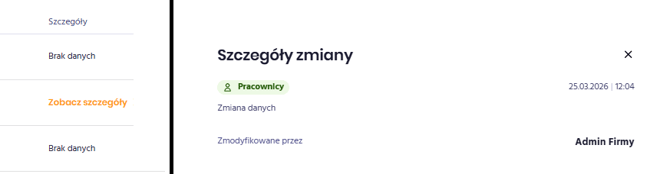
Ostatnim elementem są szczegóły. Jeśli dla danej operacji dostępne są dodatkowe informacje, pojawi się link „Zobacz szczegóły”, który otwiera okno z pełnym opisem zmiany. W przeciwnym przypadku wyświetlany jest komunikat „Brak danych”, co oznacza, że operacja nie zawiera rozszerzonych informacji.
❗Informacje podstawowe
Każdy widok zawiera:
- tytuł: Szczegóły zmiany
- kategorię operacji
- datę i godzinę
- nazwę operacji
- osobę wykonującą zmianę
- obiekt zmiany
- przycisk Zamknij lub ikonę X
Lista zmian jest domyślnie posortowana od najnowszych operacji, dzięki czemu w pierwszej kolejności widzisz ostatnie działania. Dodatkowo została podzielona na strony, co ułatwia przeglądanie większej liczby wpisów.
🔍Typy szczegółów
Zmiana danych (pracownik / firma)
Wyświetlana jest lista zmienionych pól:
- Nazwa pola (np. Nazwisko, Numer telefonu)
- Przed zmianą
- Po zmianie
Akcje zbiorowe
- wyświetla jest liczba użytkowników u których wprowadzono zmiany (np. „15 użytkowników”)
- lista osób objętych operacją (imiona i nazwiska)
Raporty
Wyświetlane są metadane:
- Typ raportu
- Zakres dat
- Nazwa pliku
💡Wskazówka: Możesz pobrać raport bezpośrednio z historii zmian – bez przechodzenia do zakładki Raporty.
Operacje bez szczegółów
Niektóre operacje nie zawierają dodatkowych danych (np. reset karty, wysłanie linku).
W takim przypadku zobaczysz komunikat: Brak danych
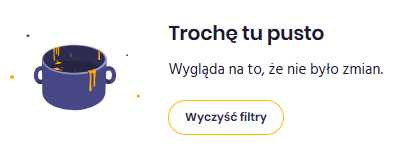
Stan pusty
Gdy brak jest zarejestrowanych zmian (np. nowa firma, brak operacji w wybranym zakresie dat), wyświetla się komunikat:
📍Kategorie operacji
Każda operacja wyświetlana w Historii zmian oznaczona jest kolorem i kategorią:
🟢 Pracownicy
- Dodanie pracownika
- Zmiana danych
- Usunięcie pracownika
- Zmiana grupy dofinansowania
- Resetowanie karty
- Wysłanie linku resetowania
- Wysłanie linku aktywacyjnego
🟣 Akcje zbiorowe
- Wysłanie linków resetujących
- Ustawienie daty usunięcia
- Zmiana uni
- Import pracowników
🔵 Raporty
- Utworzenie raportu
- Pobranie raportu
- Pobranie listy pracowników
- Usunięcie raportu
🔴 Firma
- Zmiana danych
🟢 Autoryzacje
- Zalogowanie jako użytkownik
👨💻Administrator SmartLunch
W historii możesz zobaczyć również wpisy wykonane przez Administratora SmartLunch. Oznacza to, że zespół wsparcia dokonał zmian w systemie po stronie administratora platformy. Mogą to być np. realizacje zgłoszeń lub pomoc techniczna.
❗UWAGA: Jeśli zmiana budzi wątpliwości — skontaktuj się z opiekunem.
Przechowywanie danych
Historia zmian przechowywana jest przez 2 lata. Starsze wpisy są automatycznie usuwane.
❓Najczęściej zadawane pytania
Kto widzi historię zmian?
Każdy użytkownik z dostępem do panelu firmy.
Dlaczego przy niektórych operacjach jest „Brak danych”?
Nie wszystkie operacje generują szczegóły – to normalne zachowanie.
Kim jest Administrator SmartLunch?
To zespół wsparcia wykonujący operacje np. na prośbę firmy.
Dlaczego nie widzę starszych operacji?
Historia przechowywana jest tylko przez 2 lata.
Czy mogę wyeksportować historię?
Obecnie eksport nie jest dostępny.
Dlaczego widzę operacje, których nie wykonywałem?
Zmiany mogą wykonywać inni administratorzy lub wsparcie SmartLunch.
Od kiedy rejestrowane są zmiany?
Od 5 marca 2026 roku.